
离开电脑,
也能接着开发。
用手机查看 Codex 和 Claude Code 的进展,补充要求,让电脑上的原会话继续。管家帮你找出待回复的事,也可以按你定的范围跟进。
看新版 App 操作视频通过 SSH 连接你的 Mac 或 Linux 电脑,电脑上不用安装 agentBridge。
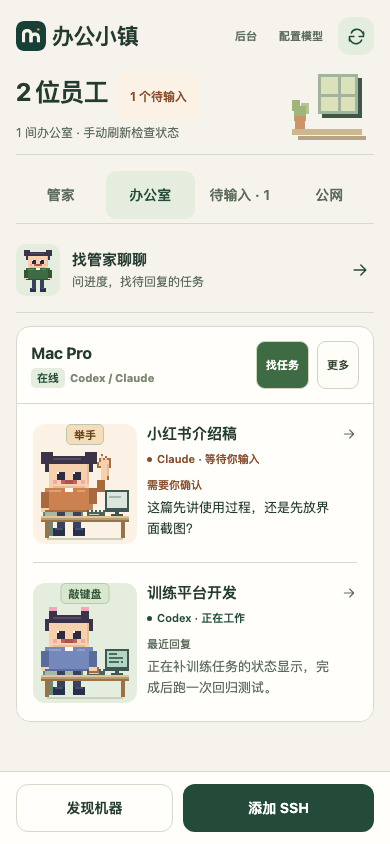
出门以后,也能接着用 AI 写代码
手机上回复要求,让电脑上的原会话继续;回来查看结果,再让管家帮忙跟进。
为什么做办公小镇
任务多了,想有个地方把它们收在一起。
平时用 AI 写代码,会同时开几个会话,比如一边开发训练平台,一边改小红书的稿子。出门以后,我也想看看进展、补充要求,让电脑上的原会话接着做。任务和记录放在一起,就能少翻几个地方。
还有一个原因:有些事要求已经说清楚了,我不想每个任务都一直盯着。能继续处理的就让管家接着跟进,遇到需要决定的地方再来问我。
0.5.53 已加入手机持续跟进试用。目标、处理范围、回复次数和时长由你设置,结果由你确认。
现在可以怎么用
任务在电脑上继续跑,手机负责查看和回复。
继续原来的任务
打开员工卡片,读输出、补充要求,消息会发回原来的 Codex 或 Claude Code 会话。几台电脑的任务可以一起看,点刷新读取最新记录。
问管家,不用逐个翻
配好模型后,可以问管家哪些任务需要回复。管家会查任务和记录,回复逐步显示。卡片里的「帮我写回复」会生成草稿,聊天历史按小镇和员工分开保存。
把一个任务交给管家
写清目标和允许处理的范围,开启持续跟进。自动回复默认关闭;授权后按次数和时长限制执行,遇到需要确认的事会停下来。可选已有会话或 OpenHands。
也可以用语音聊
按住说话,或用「拨给管家」询问进展。聊天模型、语音识别和声音播报需要先配置、测试,通话在 App 内进行。
安装以后怎么用
先连上电脑,发出第一条回复。
管家和语音可以之后再配置。
让手机管家继续跟进(试用)
在「管家 → 跟进」添加任务,写清目标和处理范围。先只观察;需要自动发消息时,再勾选授权并设置回复次数、跟进时长。
开启后会显示常驻通知。省电设置、断网和强制停止可能中断跟进;重新打开 App 查看队列。暂停跟进不会停止电脑上已经开始的工作,结果要由你确认。
OpenHands 需要自行配置 Agent Server 并绑定已有会话。手机负责跟进,代码在电脑或服务器上执行。Pi + pi-memory 是可选的电脑端查询与记忆扩展。查看配置和限制
连接电脑,找到任务
- 打开 App,用「发现机器」扫描局域网,或手动填写 SSH 地址、账号和密码/私钥。
- 点击「找任务」,导入机器上已有的 Codex、Claude 会话。
- 打开员工卡片查看输出、回复指令,或处理待确认事项。
电脑上要先有 Codex 或 Claude 会话。点击刷新,查看最新状态。在外使用需要可访问的 SSH 地址,也可以配置自己的 FRP 入口。
不知道怎么回,可以点「帮我写回复」。先配置管家模型,再选一条改成你想说的话。建议参考上次刷新的记录,选中后不会自动发送。
和管家聊天、通话
- 在「管家 → 配置模型」填写服务商地址、模型名和 API Key,保存后点击「验证连接」。
- 先发一句文字,确认模型能回复。
- 在「语音设置」试听声音,再用聊天框旁的麦克风测试识别。
- 麦克风和声音都正常后,点击「拨给管家」,允许使用麦克风。
手机不能识别语音或读中文时,在「语音设置 → 云端语音配置」填写百炼北京地域 API Key。语音和聊天可以用不同的密钥。不用云端语音时,手机需要支持语音识别和中文播报。
管家可以查询和讨论任务。要让它持续跟进,可打开「跟进」单独设置目标与回复范围。
安装与更新
需要 Android 7.0 或更高版本。下载 APK 后安装,首次安装时按提示允许浏览器安装应用。旧正式版可直接覆盖更新;调试版会作为另一款应用保留。
安装包发布在 GitHub Releases,使用同一发布密钥签名。下载没开始时,到全部版本里下载 agentbridge-zh.apk。
0.5.53:手机持续跟进、按员工保存聊天历史,可选 Pi 记忆和 OpenHands 执行端。保留看电脑和举手的像素员工。
数据保存与隐私
配置、对话与记录保存在手机应用私有存储。密码与 API Key 使用 Android Keystore 加密,应用没有统计上报。
聊天会把必要的任务信息发送到你配置的模型服务。使用百炼云端语音时,录音或播报文字会发送到百炼。详见安全说明。
先把手上的任务放进来
Android 7.0 及以上,约 1.6 MB。